




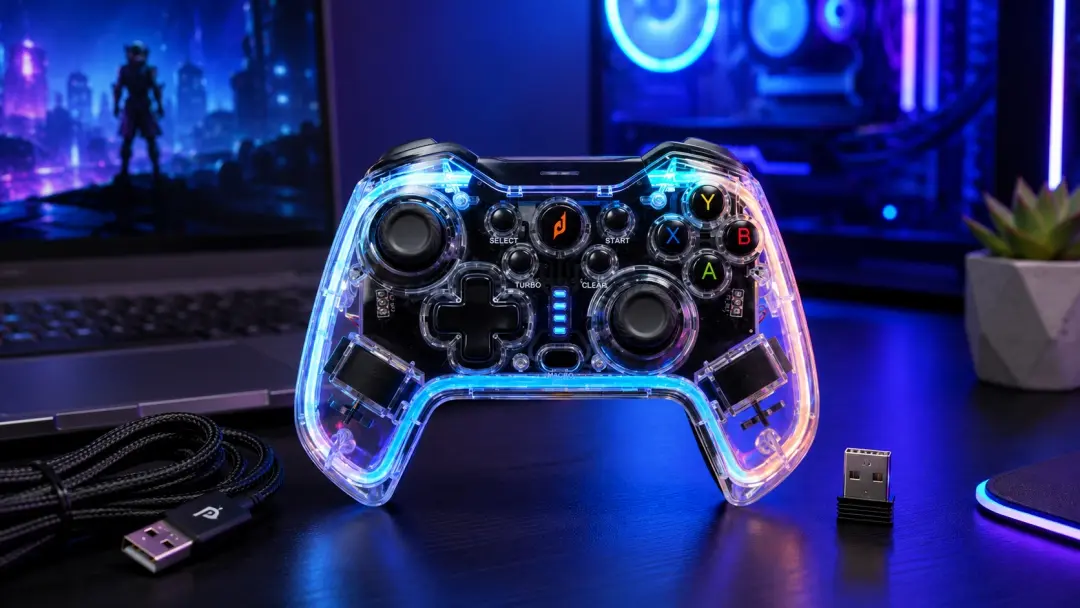
Tay cầm chơi game không dây ngày càng được nhiều người dùng PC lựa chọn nhờ sự gọn gàng, linh hoạt và tiện lợi khi sử dụng. Thay vì bị giới hạn bởi dây cáp, người dùng có thể ngồi thoải mái hơn, giữ góc gaming sạch sẽ hơn và dễ dàng kết nối tay cầm với nhiều thiết bị khác. Tuy nhiên, không phải ai cũng biết cách kết nối và cài đặt tay cầm chơi game không dây trên PC một cách nhanh chóng, chính xác và ổn định.
Trên thực tế, cùng là tay cầm không dây nhưng mỗi sản phẩm có thể dùng Bluetooth hoặc Wireless 2.4 GHz qua receiver USB hoặc USB có dây như một phương án phụ. Vì vậy, nếu thao tác sai cách, PC có thể không nhận tay cầm, nhận sai chế độ hoặc kết nối được nhưng vào game lại không hoạt động như mong muốn.
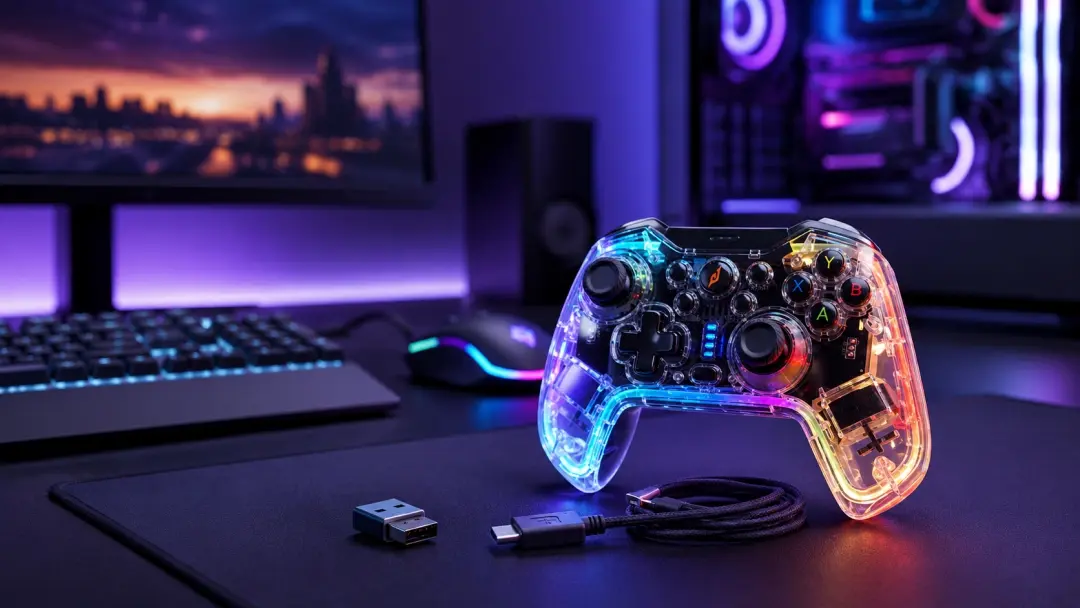
Bài viết này sẽ hướng dẫn bạn từ A-Z cách kết nối tay cầm không dây với PC, bao gồm chuẩn bị trước khi cài đặt, kết nối theo từng kiểu, cách kiểm tra tay cầm đã nhận hay chưa và một số lỗi phổ biến cần biết.
Trước khi kết nối tay cầm không dây với PC, cần chuẩn bị gì?
Trước khi bắt đầu, bạn nên kiểm tra nhanh 4 yếu tố sau:
1. Xác định tay cầm đang hỗ trợ kiểu kết nối nào
Hãy xem lại thông tin sản phẩm hoặc sách hướng dẫn để biết tay cầm của bạn hỗ trợ:
- Bluetooth
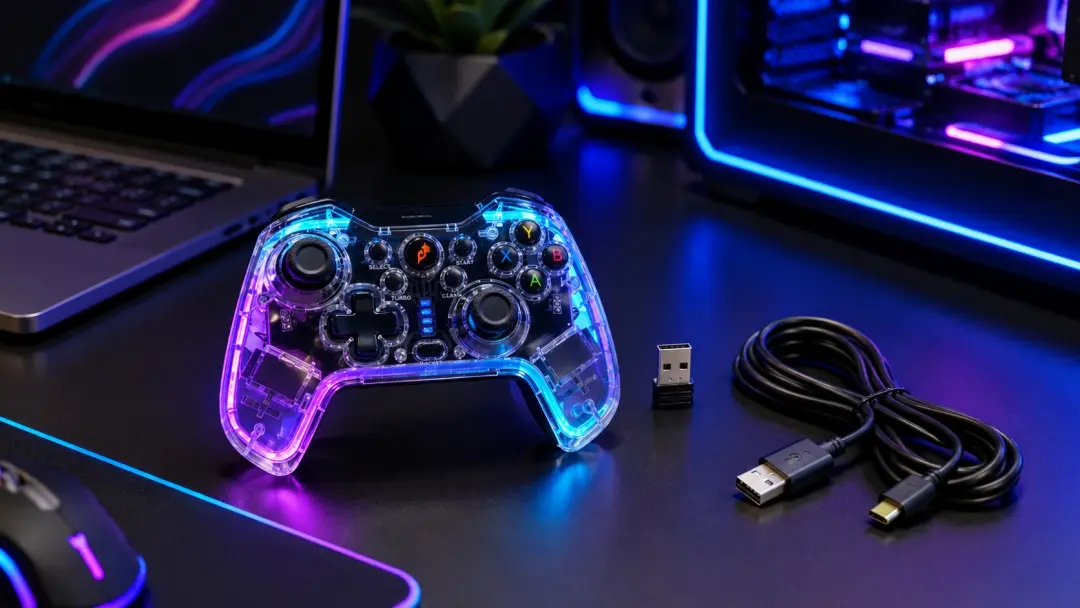
- 2.4GHz qua receiver USB
- USB có dây
- hoặc đa kết nối
Đây là bước rất quan trọng vì mỗi kiểu kết nối sẽ có cách thao tác khác nhau.
2. Kiểm tra pin hoặc sạc đầy tay cầm
Với tay cầm không dây, pin yếu là nguyên nhân rất hay gặp khiến kết nối chập chờn hoặc không thể ghép nối thành công. Bạn nên sạc trước khi cài đặt lần đầu.
3. Kiểm tra PC có Bluetooth hay không
Nếu muốn kết nối bằng Bluetooth, máy tính của bạn cần có Bluetooth tích hợp hoặc dùng thêm USB Bluetooth rời. Nếu PC không có Bluetooth, bạn sẽ không thể ghép nối theo cách này.
4. Chuẩn bị receiver USB nếu tay cầm dùng 2.4GHz
Một số tay cầm không dây đi kèm đầu thu USB riêng. Hãy kiểm tra kỹ phụ kiện trong hộp và cắm đúng receiver trước khi thao tác.
Cách kết nối tay cầm chơi game không dây với PC qua Bluetooth
Đây là cách phù hợp với nhiều mẫu tay cầm hiện nay nếu PC có Bluetooth.
Bước 1: Bật chế độ ghép nối trên tay cầm
Mỗi sản phẩm sẽ có cách vào chế độ pairing khác nhau. Thông thường, bạn cần:
- Giữ nút Home hoặc nút nguồn vài giây
- Hoặc kết hợp một nút chức năng theo hướng dẫn của nhà sản xuất
Khi vào đúng chế độ ghép nối, đèn LED trên tay cầm thường sẽ nhấp nháy.
Bước 2: Mở Bluetooth trên PC
Trên Windows, bạn vào:
Settings → Bluetooth & devices → Add device → Bluetooth
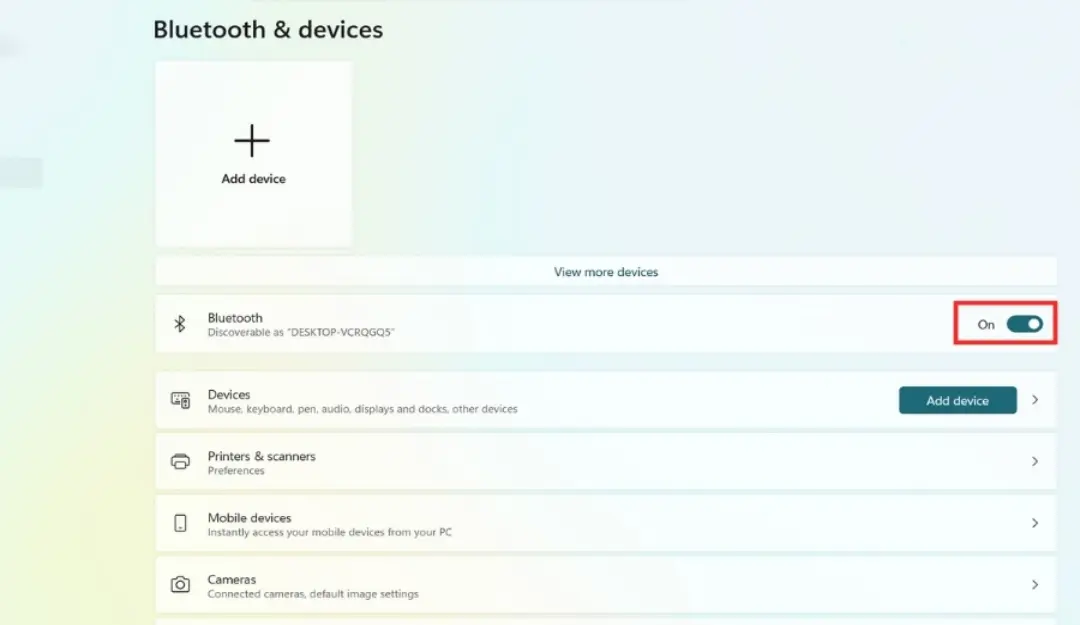
Bước 3: Thêm thiết bị mới trên Windows
Lúc này, máy tính sẽ quét các thiết bị Bluetooth gần đó.
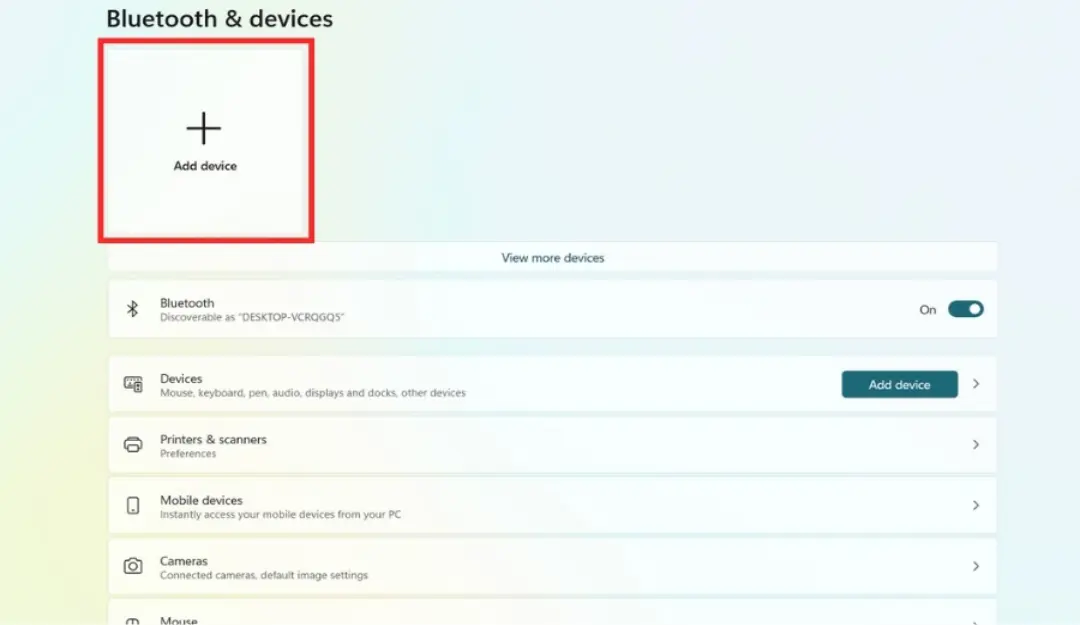
Bước 4 : Chọn tên tay cầm
Khi tên tay cầm hiện ra trong danh sách, bạn nhấn vào “Kết nối”. Nếu ghép nối thành công, Windows sẽ báo đã kết nối.
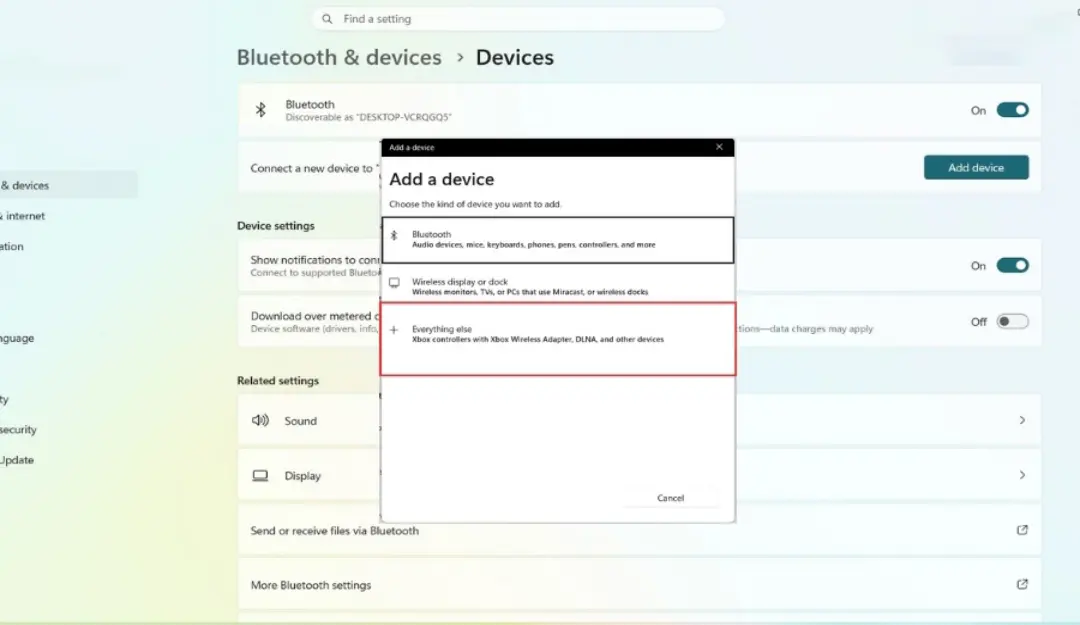
Bước 5: Kiểm tra nhận tay cầm
Sau khi kết nối xong, bạn có thể vào phần Devices and Printers hoặc phần kiểm tra tay cầm trong Windows để xem thiết bị đã hoạt động chưa.
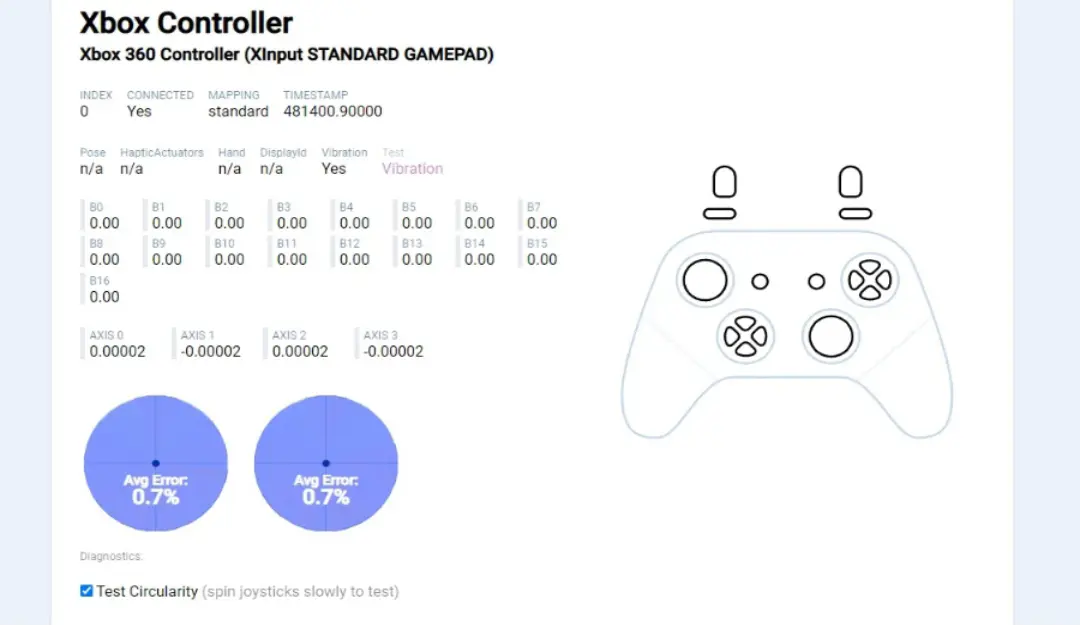
Bluetooth phù hợp với người dùng muốn góc chơi game gọn hơn, nhưng để ổn định lâu dài, bạn nên dùng tay cầm ở khoảng cách hợp lý và tránh để quá nhiều vật cản giữa PC và tay cầm.
Cách kết nối tay cầm không dây với PC qua 2.4GHz
Đây là kiểu kết nối rất phổ biến với gamepad dành cho PC vì thao tác nhanh và thường mang lại trải nghiệm ổn định.
Bước 1: Cắm receiver USB vào PC
Lấy đầu thu đi kèm tay cầm và cắm vào cổng USB trên máy tính. Windows thường sẽ tự nhận receiver sau vài giây.
Bước 2: Bật tay cầm
Nhấn nút nguồn hoặc tổ hợp nút để bật tay cầm ở chế độ 2.4 GHz. Nhiều mẫu tay cầm sẽ tự ghép nối với receiver ngay khi bật.
Bước 3: Chờ Windows nhận thiết bị
Nếu thành công, tay cầm sẽ kết nối gần như ngay lập tức mà không cần vào phần Bluetooth hay ghép nối thủ công.
Bước 4: Kiểm tra trong game hoặc phần test tay cầm
Bạn nên thử vào phần test controller hoặc mở game để kiểm tra nút bấm, analog và độ phản hồi.
Ưu điểm của 2.4 GHz là nhanh, gọn và phù hợp với người chơi game trên PC muốn trải nghiệm không dây nhưng ít rắc rối hơn so với Bluetooth.
Cách dùng tay cầm với PC qua USB có dây
Ngay cả khi bạn mua tay cầm không dây, nhiều mẫu vẫn hỗ trợ cắm dây USB để:
- sạc pin
- dùng như tay cầm có dây
- ổn định hơn khi cần
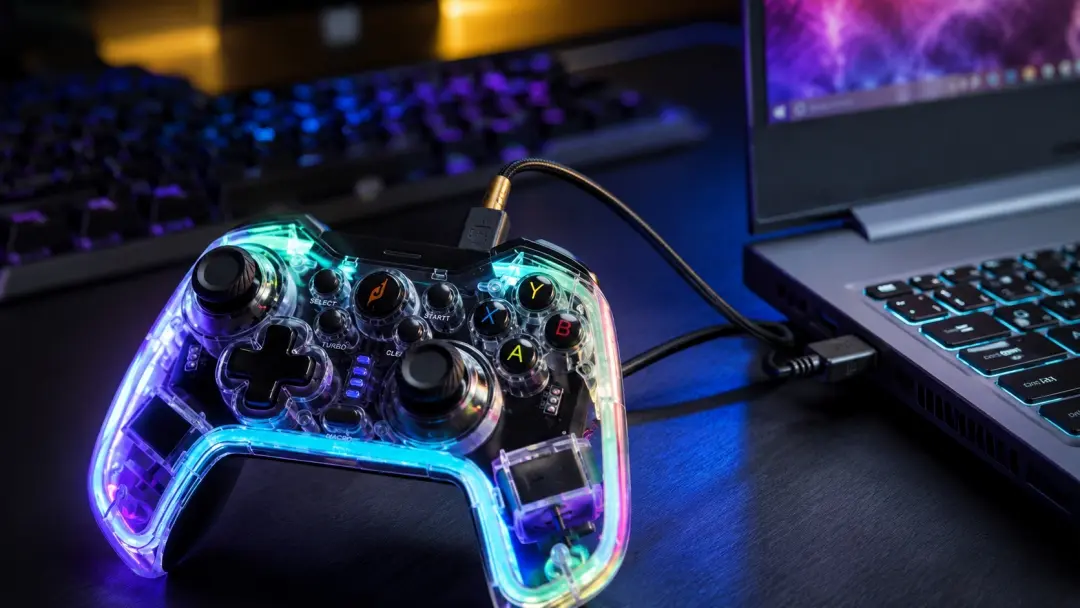
Bạn chỉ cần cắm cáp USB vào tay cầm và PC. Windows thường sẽ tự nhận diện thiết bị. Đây là cách đơn giản nhất nếu bạn cần kiểm tra nhanh xem tay cầm có hoạt động hay không.
Cách kiểm tra tay cầm đã nhận trên PC chưa
Sau khi kết nối, bạn nên kiểm tra để chắc chắn tay cầm hoạt động đúng.
Một số cách phổ biến:
- vào phần Bluetooth & devices để xem trạng thái kết nối
- mở Devices and Printers trên Windows
- dùng phần Game Controllers để test nút bấm và analog
- mở game thực tế để kiểm tra phản hồi
Nếu vào phần test mà các nút bấm và analog phản hồi đúng, tức là tay cầm đã được nhận.
Những lỗi thường gặp khi kết nối tay cầm không dây với PC
PC không tìm thấy tay cầm qua Bluetooth
Nguyên nhân thường là:
- tay cầm chưa vào chế độ pairing
- Bluetooth trên PC đang tắt
- pin tay cầm yếu
- tay cầm đang kết nối với thiết bị khác
Cắm receiver nhưng PC không nhận
Bạn nên thử:
- đổi sang cổng USB khác
- rút ra cắm lại
- kiểm tra receiver có đúng của tay cầm đó không
- khởi động lại PC
Kết nối được nhưng vào game không dùng được
Trường hợp này có thể do:
- game không hỗ trợ đúng kiểu tay cầm
- tay cầm đang ở sai chế độ
- game cần thiết lập lại nút bấm
- driver hoặc firmware của tay cầm chưa ổn định
Tay cầm bị ngắt kết nối giữa chừng
Lỗi này thường liên quan đến:
- pin yếu
- khoảng cách quá xa
- Bluetooth không ổn định
- receiver bị cắm ở vị trí tín hiệu kém
Khi nào nên dùng Bluetooth, 2.4 GHz hay USB trên PC?
Nếu bạn ưu tiên sự tiện lợi và dùng trên nhiều thiết bị, Bluetooth là lựa chọn hợp lý.
Nếu bạn muốn kết nối không dây nhưng nhanh và ổn định hơn trên PC, 2.4 GHz thường là phương án đáng cân nhắc.
Nếu bạn muốn cắm là dùng, không lo pin và không cần không gian quá chật, USB có dây vẫn rất thực tế.
Với người dùng phổ thông, một mẫu tay cầm đa kết nối sẽ tiện nhất vì có thể linh hoạt thay đổi theo từng tình huống sử dụng.
Kết luận
Để kết nối và cài đặt tay cầm chơi game không dây trên PC, điều quan trọng nhất là bạn phải xác định đúng kiểu kết nối mà tay cầm đang hỗ trợ: Bluetooth, 2.4 GHz hay USB. Khi thao tác đúng cách, quá trình cài đặt thường không quá phức tạp và người dùng có thể bắt đầu chơi game rất nhanh.
Nếu bạn muốn trải nghiệm ổn định, dễ dùng và linh hoạt hơn trong nhiều tình huống, hãy ưu tiên những mẫu tay cầm hỗ trợ nhiều kết nối. Khi đó, bạn có thể dùng Bluetooth khi cần gọn gàng, dùng 2.4 GHz khi cần ổn định và dùng USB khi muốn cắm là chạy ngay trên PC.